

概述
RUM 应用是承载前端性能监控数据的容器,用于采集、存储和分析用户在前端应用中的真实体验数据。一个应用代表一个被监控的前端项目,可以是网站、移动应用或单页应用等。 每个应用拥有独立的applicationId 和 clientToken,用于识别数据来源并确保数据安全。应用创建后,您需要将 SDK 集成到您的前端代码中,以开始数据采集和监控。
应用权限
为了满足不同业务场景的数据安全需求,RUM 应用提供了灵活的访问级别设置:| 访问级别 | 可见范围 | 适用场景 |
|---|---|---|
| 公开 | 账户内所有用户可见,可查看数据和处理 Issue | 通用业务应用 |
| 私有 | 仅创建者、账户管理员和主体账户可见 | 敏感业务数据 |
私有应用中,其他成员若需查看内容,可以通过分享故障链接的方式临时授权访问。
创建应用
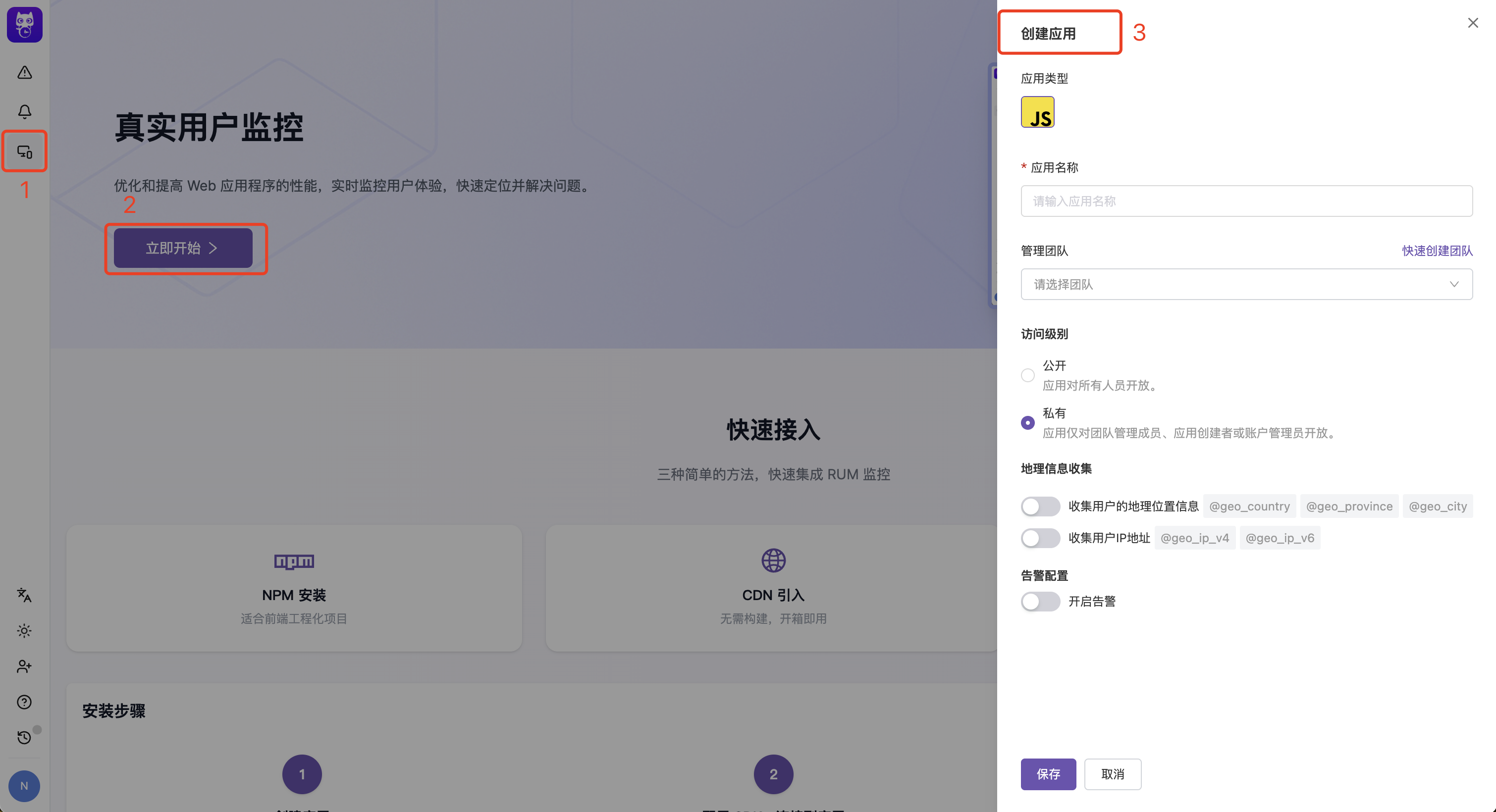
配置地理信息
默认情况下,自动启用用户地理位置数据采集。如需禁用客户端 IP 或地理位置数据的自动采集,请关闭地理信息收集开关。详见 数据收集。
配置告警
默认情况下,自动开启告警通知,方便您及时处理错误。详见 Issue 告警。
SDK 配置
您可以在 应用配置 > SDK 配置 中修改参数并实时预览初始化代码,以便快速接入 SDK。 控制台为不同平台提供了详细的集成引导:- JavaScript(Web):配置服务名等参数后,实时预览
flashcatRum.init()初始化代码 - Android:展示完整的集成步骤,包括添加 Gradle 依赖(
cloud.flashcat:dd-sdk-android-core和cloud.flashcat:dd-sdk-android-rum)、在Application.onCreate()中初始化 SDK 并启用 RUM,以及可选的 WebView 追踪集成 - iOS:展示完整的集成步骤,包括添加 Swift Package Manager 依赖(
fc-sdk-ios,版本 0.3.0 起)、在AppDelegate.didFinishLaunchingWithOptions中初始化 SDK 并启用 RUM,以及可选的 WebView 追踪集成 - 微信小程序:通过表单填写
env、service、version、sessionSampleRate后,实时预览基于@flashcatcloud/fc-sdk-miniprogram的flashcatRum.init()初始化代码(参见下方「微信小程序 SDK 配置助手」)
applicationId 和 clientToken,您可以直接复制代码到项目中使用。
服务定义
服务是一个独立的、可部署的代码存储库,它映射到一组页面。- 单体应用
- 微前端/多页面应用
如果您的应用程序是作为一个整体构建的,那么您的 RUM 应用只需要一个服务名称。
微信小程序 SDK 配置助手
当应用类型选择为「微信小程序」时,应用配置 > SDK 配置 会展示专门的小程序集成向导:左侧填写表单参数,右侧实时生成可直接复制的初始化代码。表单字段
| 字段 | 说明 | 校验规则 | 默认值 |
|---|---|---|---|
env | 环境变量,例如 prod、dev | 仅支持英文、数字、下划线;最长 24 字符 | 无 |
service | 服务名称,所有事件默认带上此标签 | 仅支持英文、数字、下划线;最长 24 字符 | 无 |
version | 版本号,便于数据分析时筛选 | 仅支持英文、数字、.;最长 24 字符 | 1.0.0 |
sessionSampleRate | 会话采样率(百分比) | 整数,范围 0 ~ 100 | 10 |
表单字段填写完毕后,无需点击保存——预览代码会随输入实时更新。
applicationId 和 clientToken 由系统自动填入,无需手动配置。两步集成
完整的 SDK 能力、采集开关和事件上报机制请参见 微信小程序 SDK 接入。Tracing 设置
Tracing 设置允许您将 RUM 数据与后端链路追踪系统关联,实现从前端用户操作到后端服务调用的全链路可观测。
配置完成后,点击 Trace ID 链接会在当前页面内以弹窗形式打开链路追踪详情,无需离开 RUM 查看器,方便您快速排查前后端关联问题。
隐私设置
隐私设置允许您控制 RUM SDK 采集的用户隐私数据范围,以满足不同地区的数据合规要求。| 设置项 | 说明 | 关联字段 |
|---|---|---|
| 地理位置信息 | 控制是否采集用户的国家、省份、城市等地理位置信息 | @geo_country、@geo_province、@geo_city |
| IP 地址 | 控制是否采集用户的 IPv4 和 IPv6 地址 | @geo_ip_v4、@geo_ip_v6 |
删除应用
如果您不再需要某个应用,可以在应用详情的「基础信息」页签底部找到删除按钮。下一步
SDK 接入指南
了解如何接入 RUM SDK
高级配置
了解 SDK 的高级配置选项
分析看板
查看和分析 RUM 数据
微信小程序 SDK
了解如何在微信小程序中接入 RUM SDK